

Fotos Vom Iphone Auf Macbook Übertragen
5 Wege: Fotos vom iPhone auf Mac übertragen
Fotos vom iPhone auf Mac einfach übertragen, wie kann human es erreichen? Hier werden iv Lösungswege darüber gesammelt, Fotos vom iPhone 12/eleven/XS/XR/Ten/8/7 auf Mac/iMac/MacBook pro einfach und schnell zu übertragen.
Auf einem iPhone werden zahlreiche wertvolle Erinnerungen gespeichert als Bilder, aber sie nehmen auch eine große Kapazität des Speicherplatzes in Anspruch. Möchten Sie sie auf einen Mac übertragen, um Ihre Erinnerungen weiter zu behalten und damit Ihr iPhone zu befreien? Und so geht es nicht nur um den Speicherplatz an sich, sondern auch die Verbesserung der Handysleistung. Die Frage ist nun, wie kann man diese Bilder vom iPhone auf Mac übertragen? Vielleicht haben Sie versucht, Fotos über iCloud auf einen Mac herunterzuladen, was wegen des instabilen Netzwerks beeinträchtigt werden kann und dazu führt, dass dice Fotos nicht scharf genug sind wie original. Oder Ihr iCloud-Speicherplatz reicht nicht aus, um alle Fotos von Ihrem iPhone 13/12/eleven/X/8in die Cloud hochzuladen, sodass Sie einige von ihnen aufgeben müssen.
Wenn Sie Bedenken gegen iCloud oder andere von Apple angebotenen Apps haben aber trotzdem iPhone Bilder auf Mac übertragen möchten, dann können Sie in diesem Artikel eine Vielzahl von recht einfachen Lösungen erfahren. Lesen Sie bitte den Artikel weiter!
Methode i: Per Fotos-App/iPhoto – Bilder vom iPhone auf Mac übertragen
Fotos (früher iPhoto genannt) ist ein Programm von Apple tree auf Mac, über das Sie alle iPhone-Fotos verwalten können, Sie können damit iPhone-Fotos auf Mac Mini/Mac Pro/MacBook selektiv übertragen. Wenn Sie diese Fotos-App am Mac haben, können Sie Fotos vom iPhone auf Mac übertragen.
Auf Mac Bone Ten Yosemite oder höheren Versionen gibt es kein iPhoto mehr, welches durch die Fotos-App ersetzt wird. Hier sind die Anleitungen:
Schritt ane: Schließen Sie Ihr iPhone über ein USB-Kabel an einen Mac an > Die Fotos-App auf dem Mac wird normalerweise automatisch aufgerufen, wenn nicht, klicken Sie auf „Fotos".

Fotos-App auf Mac starten
Schritt 2: Wählen Sie Ihr Gerät links aus > Nun werden alle Fotos angezeigt, klicken Sie entweder auf „Alle neuen Objekte importieren" oder zuerst einzelne Bilder auswählen und auf „Auswahl importieren", um die Fotos von iPhone auf Mac zu übertragen.
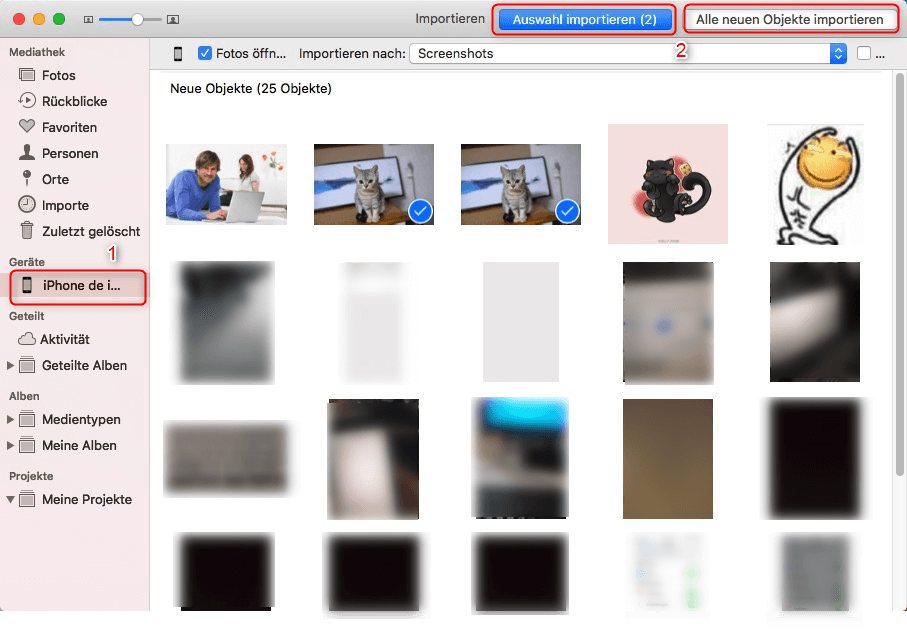
Fotos auf Mac importieren über Fotos
Für ältere Versionen von Macs können Sie iPhoto anwenden, um Bilder vom iPhone auf Mac zu übertragen:
Schritt 1: Verbinden Sie Ihr iPhone mit dem Mac > Öffnen Sie die Software iPhoto am Mac.
Schritt 2: Wenn iPhoto Ihr Fotos anzeigt > Wählen Sie die gewünschten Bilder > Klicken Sie auf den Knopf „Auswahl importieren".

Über iPhoto Fotos vom iPhone auf Mac importieren
Dice Fotos-App/iPhoto kann nur Kamera Curl vom iPhone auf Mac übertragen und nur Fotos importieren, die über Ihr iPhone aufgenommen wurden. Sofern Sie danach alle Bilderübertragen oder die Bildervom Mac wieder auf neues iPhone oder iPad übertragen wollen, verwenden Sie bitte lieber Methode two , um unnötige Verfahren zu vermeiden.
Methode two: Schnell & klar! Fotos vom iPhone auf Mac – Ohne iTunes/iCloud
Sie möchten jetzt Fotos vom iPhone auf einen Mac hocheffizient übertragen, ohne dice Auflösung und Qualität der Bilder zu verlieren. Wie kann human das denn schaffen? Ganz einfach! Ein professionelles Transfer-Tool – AnyTrans wird Ihren Wunsch erfüllen.
- Mit AnyTrans können Sie alle Ihren Fotos vom iPhone direkt auf den Mac/PC übertragen. Es untersützt auch die neusten iOS-Geräte.
- Vor der Übertragung können Sie alle Fotos in der Vorschau angezeigt bekommen und dice Fotos auswählen, dice Sie übertragen möchten.
- Außerdem können Sie Fotos vom iPhone direkt auf dem Mac löschen oder verwalten, um Speicherplatz zu sparen.
- Es ermöglicht Ihnen, Fotos in Originalqualität auf Ihrem Figurer zu speichern, was heißt, nichts wird komprimiert.
- 100% sicher, kein Ablesen Ihrer privaten Informationen während der Übertragung von außen.
Laden Sie AnyTrans jetzt herunter und installieren Sie es auf Ihrem Mac. Befolgen Sie dann die unteren Schritte, um die iPhone Fotos auf Mac zu übertragen.
Schritt 1: Straten Sie nach der Installation AnyTrans > Schließen Sie Ihr iPhone an den Mac über ein USB-Kabel an > Auf dem Fenster klicken Sie auf den Button „Fotos".
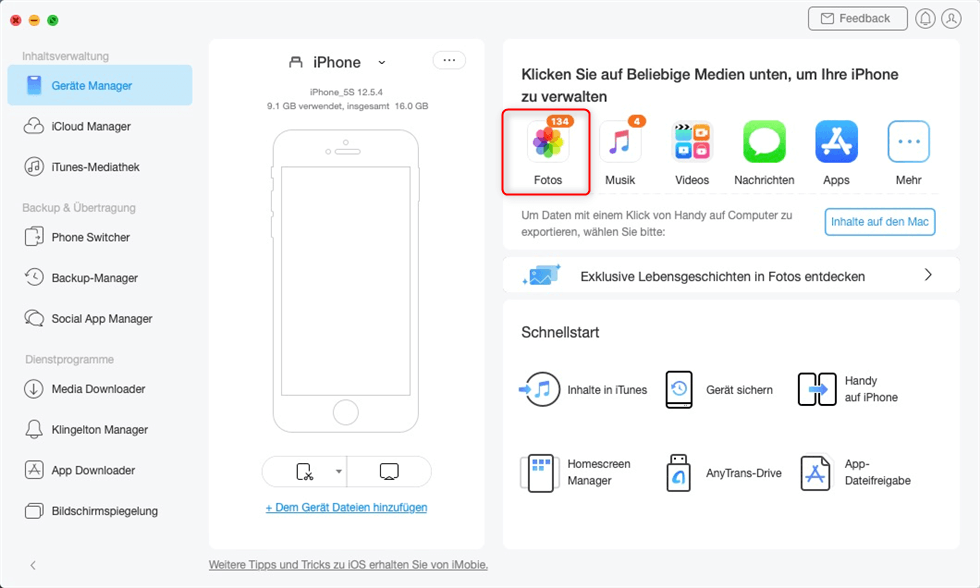
AnyTrans starten um Fotos vom iPhone auf Mac zu übertragen
Schritt 2: Wählen Sie die Fotos, die Sie auf Mac übertragen möchten > Markieren Sie diese Fotos, z. B. unter Meine Fotos > Klicken Sie auf den Knopf „ zum Mac".
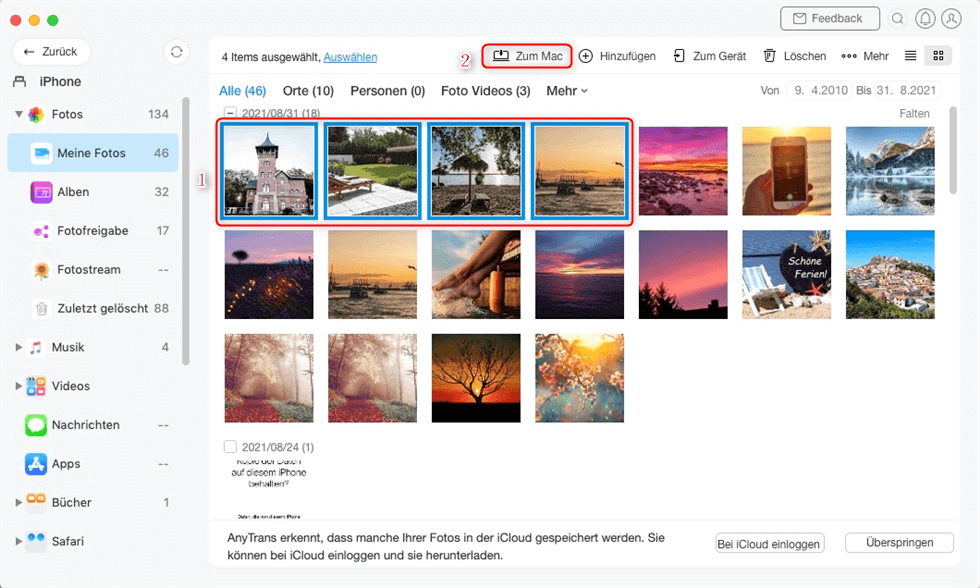
Fotos über AnyTrans auswählen und zum Mac übertragen
Schließlich werden Sie die Fotos auf Ihrem Mac sehen.
Wenn Sie alle Fotos auf einmal vom iPhone auf Mac übertragen möchten, können Sie auch gerne das auf eine andere Weise über iTunes durchführen.
Schritt 1: Laden Sie AnyTrans zuerst herunter wie oben und installieren Sie es > Rufen Sie AnyTrans auf und schließen Sie Ihr iPhone an den Computer an > Klicken Sie auf „Geräte Manager" > „Inhalte auf den Mac".
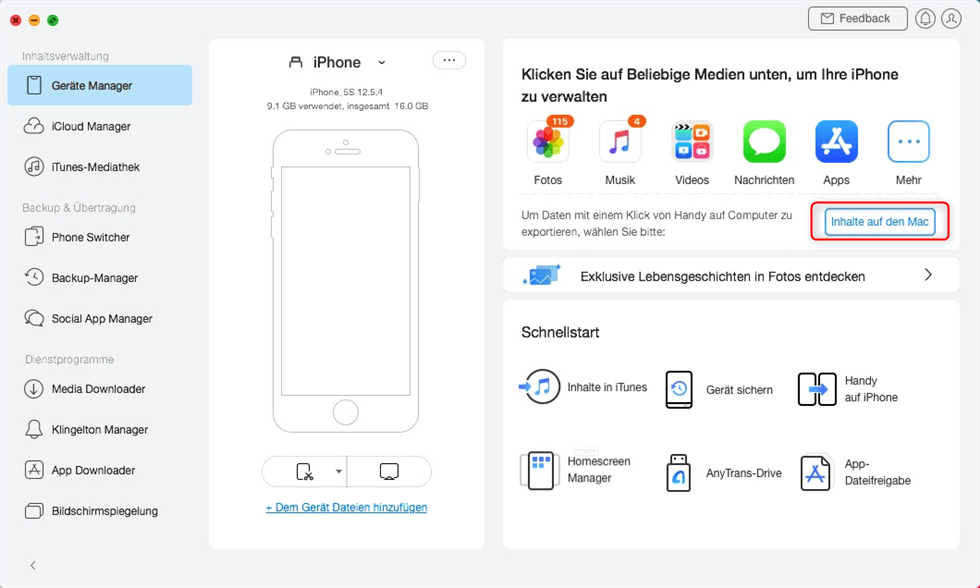
Alle Fotos auf einmal auf Mac übertragen
Schritt two: Wählen Sie die Kagetorien aus, in denen Sie Fotos übertragen möchten > Klicken Sie dann auf „Weiter".
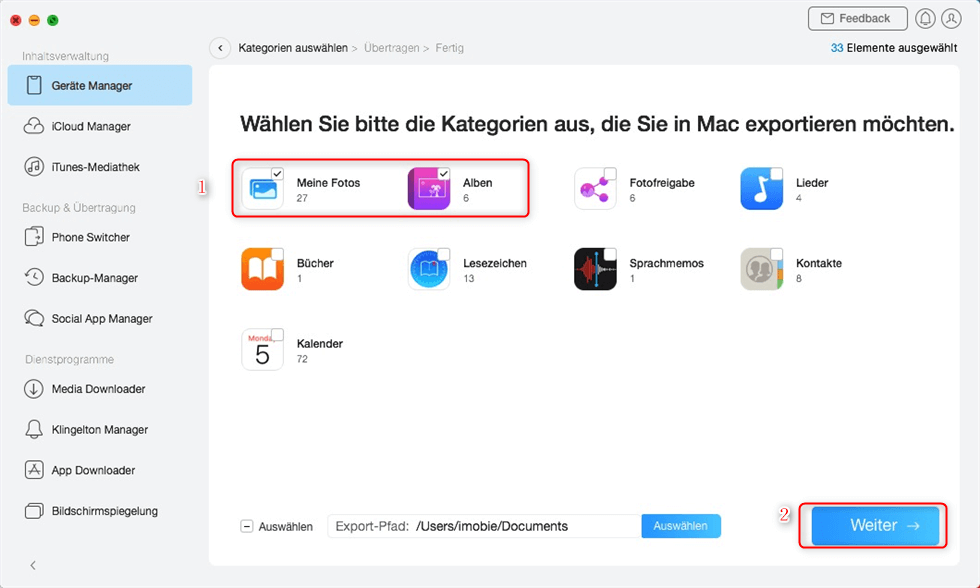
Ordner auswählen
Danach können Sie alle übertragenen Fotos auf dem Mac checken.
Achtung: Wenn Sie Windows PC verwenden, können Sie diesem Artikel "Fotos vom iPhone/iPad auf PC zu übertragen" folgen.
Methode 3: Mit iCloud-Fotos – iPhone Bilder auf Mac laden
Neben iPhoto können Sie Fotos über Luft von einem anderen Apple-Tool übertragen – iCloud. iCloud verfügt über den Übertragungsdienst für Fotos. So können Sie nach dem Hochladen der Fotos auf iCloud ebenfalls iCloud-Fotos auf Mac/PC übertragen.
Schritt i: Geben Sie auf dem iPhone die Funktion „iCloud-Fotos" frei: „Einstellungen" > „Apple-ID(Name)" > „iCloud" > „Fotos" > Aktivieren Sie „iCloud-Fotos", um Fotos auf iCloud hochzuladen.
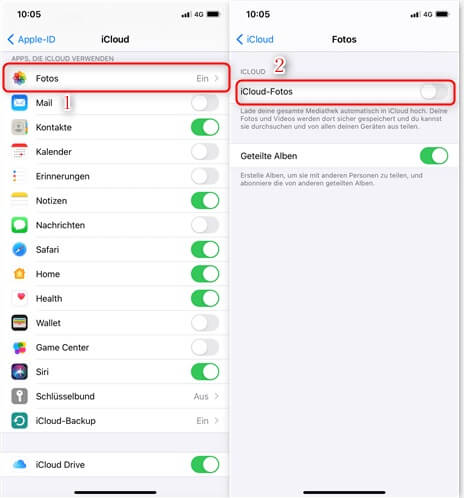
iCloud-Fotos aktivieren in Einstellungen
Schritt 2: Besuchen Sie dice Webversion von iCloud > sich mit dem Apple-Account anmelden >Klicken Sie auf „Fotos" > Dann wählen Sie die gewünschten hochgeladenen Fotos zum Herunterladen.
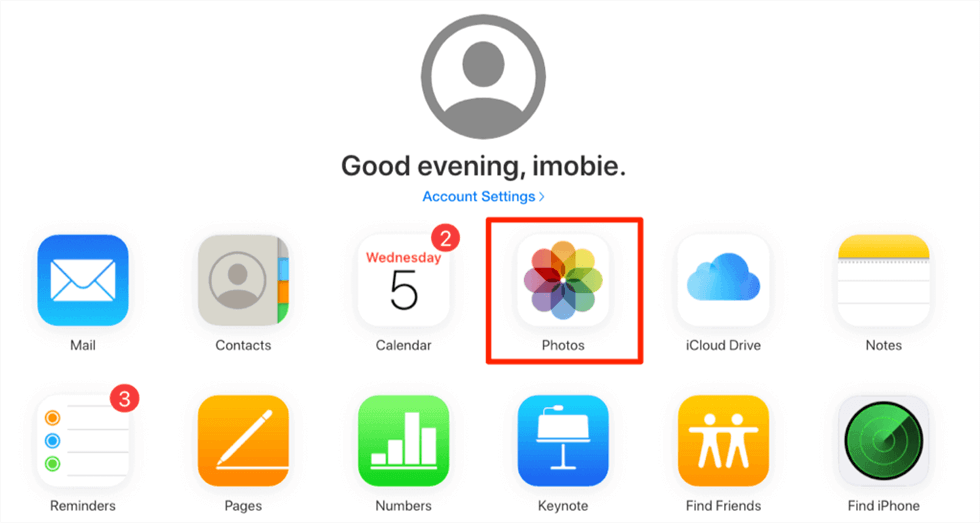
Fotos in iCloud checken
Um iPhone-Fotos auf Mac über iCloud zu übertragen, muss human being sein iPhone mit einem stabilen Netzwerk verbinden und geduldig sein. Weil human die Bilder Stück für Stück auszuwählen und dann exportieren muss. Um alle oder eine Menge der Fotos von iPhone auf Mac auf einmal zu übertragen, bitte versuchen Sie mal Methode 2.
Methode 5: Fotos vom iPhone auf Mac übertragen ohne USB
Wenn Sie kein USB-Kabel dabei haben, oder es unmöglich ist, das iPhone mit dem Computer erfolgreich zu verbinden, probieren Sie mit der iOS-App AnyTrans – Transfer Photos! Sie brauchen nur Ihr iPhone und Computer in selber Wi-Fi-Netzwerkverbindung, dann können Sie Bilder zwischen iPhone und Computer drahtlos übertragen. Schritt ane: Laden Sie die App AnyTrans-Transfer Photos aus dem App Store vom Ihren iPhone herunter.
Schritt 2: Öffnen Sie den Browser des Reckoner und greifen Sie auf anytrans.io zu. Anschließend können Sie den PC und das iPhone über QR-Code auf der Website verbinden, um die drahtlose Daten-Übertragung zwischen iPhone & Computer zu ermöglichen. Schritt three: Öffnen Sie AnyTrans – Transfer Photos auf dem iPhone herunter, tippen Sie auf das Scansymbol  > Scannen Sie den angezeigten QR-Code auf der Website.
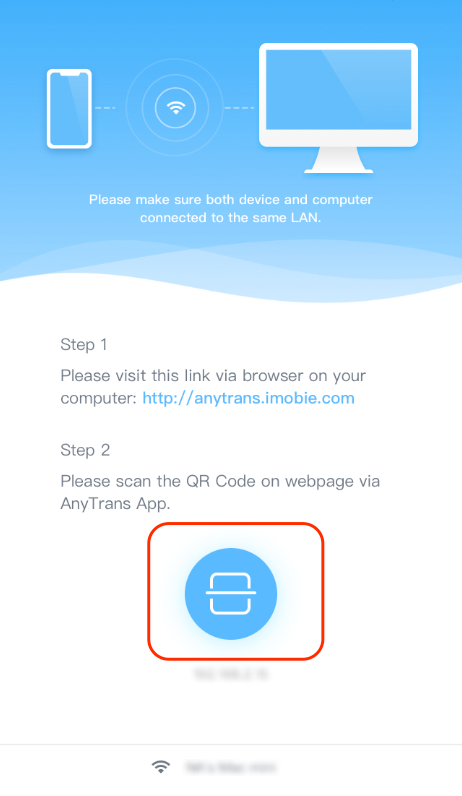 Bilder vom iPhone auf Mac übertragen ohne USB
Schritt iv: Dann werden die Bilder und Filme im iPhone angezeigt, wählen Sie die Mediendateien aus, die Sie auf PC übertragen möchten > Klicken Sie auf den Knopf „Herunterladen", um die Übertragung zu starten.
 Fotos vom iPhone auf Mac mit WLAN
Methode 4: Über iTunes – Fotos vom iPhone auf Mac sichern
Um iPhone Bilder auf Mac über iTunes zu übertragen, oder genauer gesagt, um alle Daten (inklusive Bilder) vom iPhone über iTunes am Mac-Estimator zu sichern, kostet es viel Zeit, der Vorgang ist oft zäh lang. Und Frühere Backups auf Ihrem Mac werden ebenfalls überschrieben, was bedeutet, dass alles, was Sie zuvor auf Ihrem Computer gesichert und vom iPhone gelöscht haben, verloren geht.
Ab macOS Catalina (x.xv) können Sie über Finder ein Backup von Ihrem iPhone auf Ihrem Mac erstellen. Folgen Sie diesen Schritten, um Fotos von Ihrem iPhone auf den Mac zu übertragen.
Schritt ane: Schließen Sie Ihr iPhone an den Mac > Starten Sie„ Finder ".
Schritt 2: Suchen Sie Ihr iPhone in der linken Katekorie unter dem„ Orte ", klicken Sie es an und wählen Sie rechts die Choice„ Backup jetzt erstellen ".
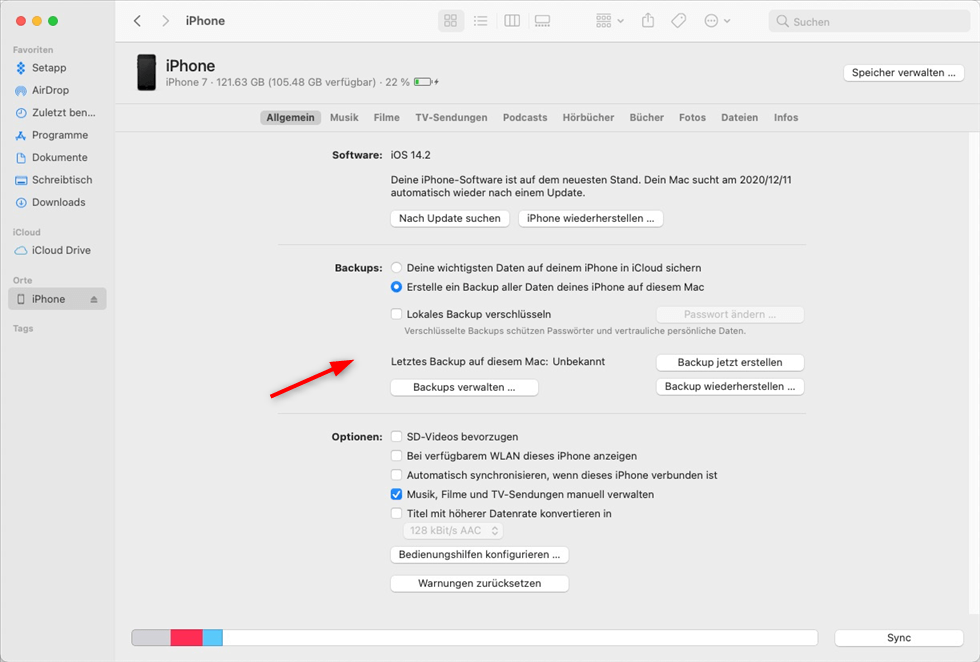
Im Finder iPhone-Backup erstellen
Nach der Sicherung Ihres iPhones können Sie den Backup-Ordner am Mac finden.
Methode v: iPhone-Fotos auf den Mac mit AirDrop
Die Datenübertragung zwischen Apple tree-Geräten kann auch über AirDrop klappen, das eine kleine Menge von Mehrfachdatenübertragungen unterstützt. Mit einfachen Schritten können Sie Fotos vom iPhone auf den Mac übertragen.
Schritt 1: Stellen Sie eine stabile WLAN-Verbindung her und aktivieren Sie dann dice AirDrop-Funktion auf Ihrem iPhone und Mac.
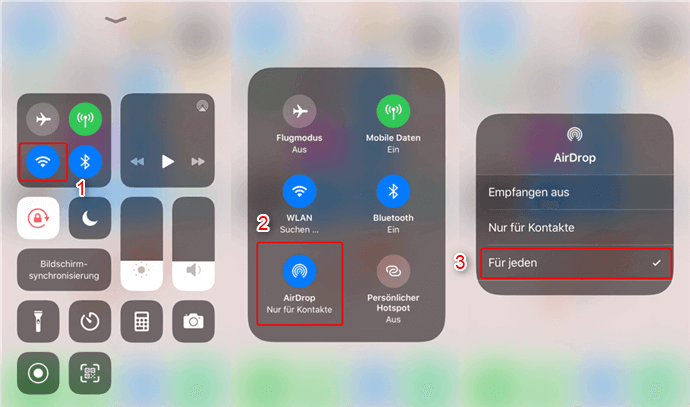
AirDrop auf dem iPhone aktivieren
Schritt ii:Wählen Sie die Fotos auf dem iPhone aus, die Sie auf Ihren Mac übertragen möchten, klicken Sie auf AirDrop und wählen Sie dann den AirDrop-Namen für Ihren Mac.

Über AirDrop Fotos auf iPhone auswählen
Schritt 3: Klicken Sie auf dem Mac auf „Akzeptieren".
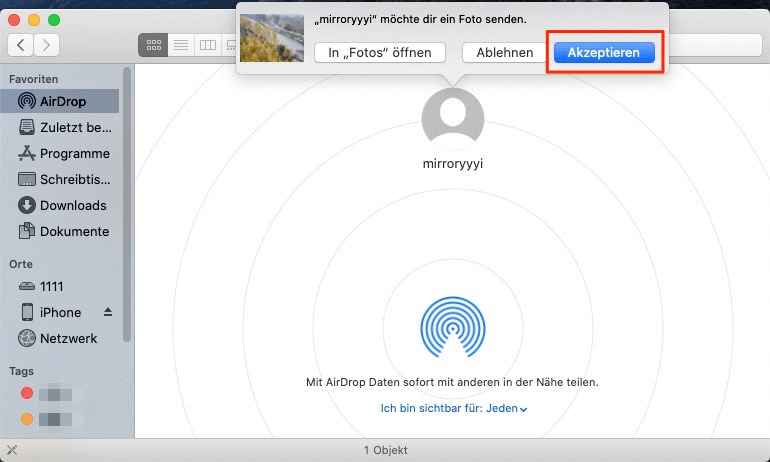
Auf Akzeptieren klicken über AirDrop
Fazit
Nachdem Sie dice obigen fünf Methoden erfahren haben, können Sie Ihre Fotos von iPhone auf Mac einfach übertragen. Laden Sie AnyTrans herunter, um die Bilder vom iPhone/iPad/iPod bear on leichter und effizienter zu verwalten. Teilen Sie gerne den Artikel mit Freunden auf Facebook/Twitter, wenn dieser Artikel Ihnen gefällt. Wenn Sie weitere Probleme bei der Verwendung vom AnyTrans gestoßen sind, schreiben Sie uns gerne per Email.
AnyTrans – iPhone Bilder Transfer
- Übertragen Sie innerhalb von 32 Sekunden über 3000 Fotos vom iPhone auf Ihren Mac und umgekehrt.
- Übertragen Sie alle Fotos wie Kamerarolle, Fotostream, Fotofreigabe usw.
- Kein Schaden für das Bild und wird in Originalqualität aufbewahrt.
- Geeignet für alle iPhone Modelle und iOS Systeme.

Source: https://www.imobie.com/de/support/uebertragen-fotos-vom-iphone-auf-mac.htm
Posted by: williamsthelover1938.blogspot.com
0 Response to "Fotos Vom Iphone Auf Macbook Übertragen"
Post a Comment